おはよございます。Syunです。
Twitter(現X)→ https://x.com/Link_syun
A300M-STX買ってみた
昨日、秋葉原をウロウロしていたら、最終処分場でこんなものを見つけました。
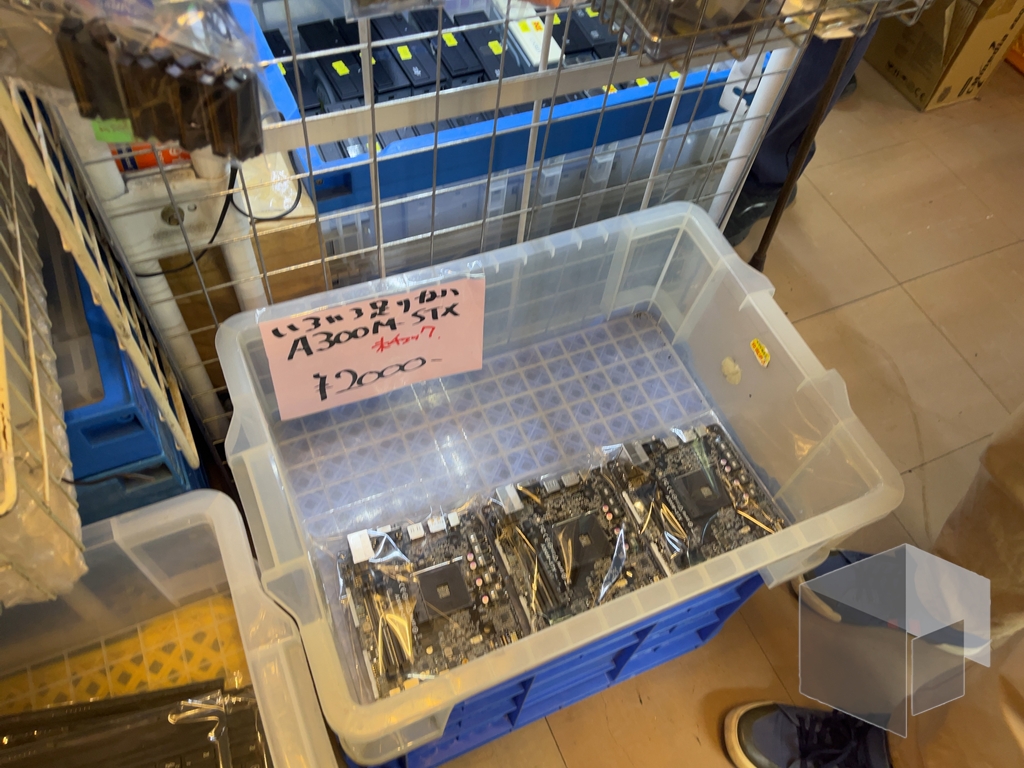
A300M-STXというジャンクのマザーボード。
小さいは正義!
— 秋葉原最終処分場。 (@akihabalast) 2026年1月31日
いっぱいあるよー。
ジャンク扱い2K pic.twitter.com/IB4kDrCiJ0
(お買い得中古品情報) 超小型ベア「DeskMini A300」に入っていたMini-STXマザー「A300M-STX」が2,000円 - エルミタージュ秋葉原
もともと、ASRockのベアボーンキットに含まれていたマザーボード単体のようです。
少し古いマザーボードですが、mini STX規格のマザーボードが出てくるのも珍しいので、買ってみました。お値段2,000円。うん、土日遊ぶのにはちょうど良いくらいのお値段。
ここ数年くらい自作PC的なことはやってこなかったので、久しぶりにこのマザボを軸に、秋葉原でジャンクの格安パーツをかき集めて格安なミニPCもどきを組んでみようと思います。
パーツ集めの旅
マザボを買った足で、そのままパーツ探しの旅に出ます。
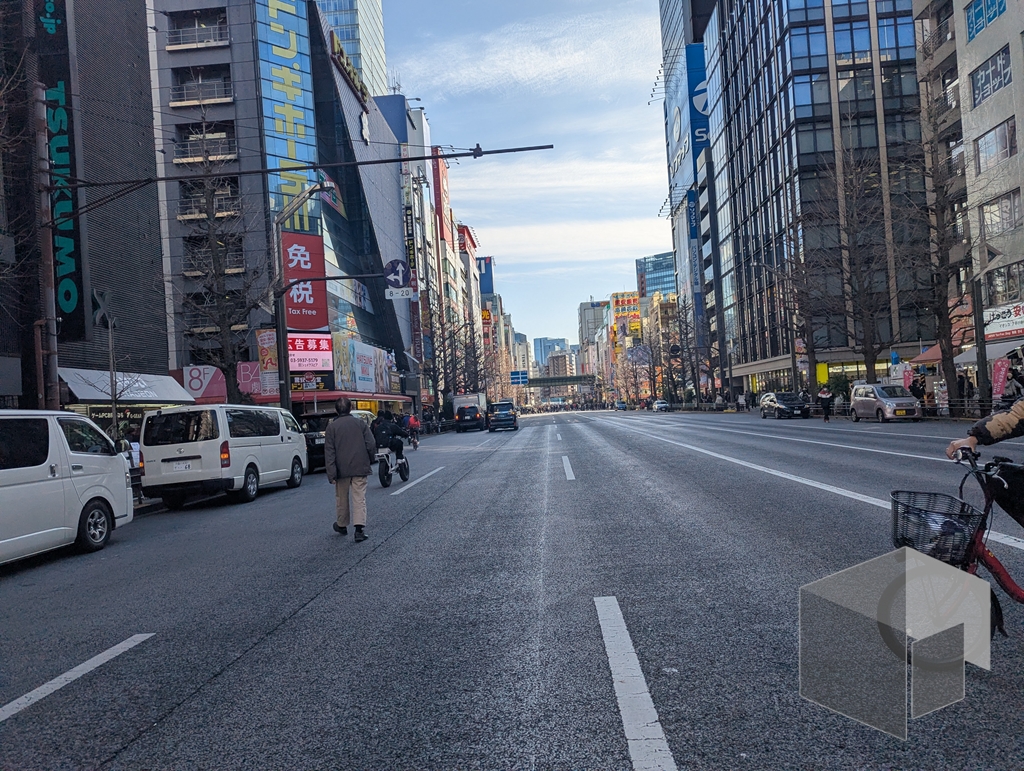
(万世ビルが視界から無くなると寂しいですね、ここ1年くらい中央通りを渡る度に思います)
まず、最近高騰しているメモリ。
色んなショップを見てみましたが、DDR4でも結構な値段がして、8GBでも5千円を超えてました。うーん高い。確か家のどこかに4GBくらいは転がっていたので、それを使うことにします。
次はストレージ。
A300M-STXにはPCIe3.0のMVNeが刺さるとのことなので、ショップインバースで適当に256GBを買いました。2500円。
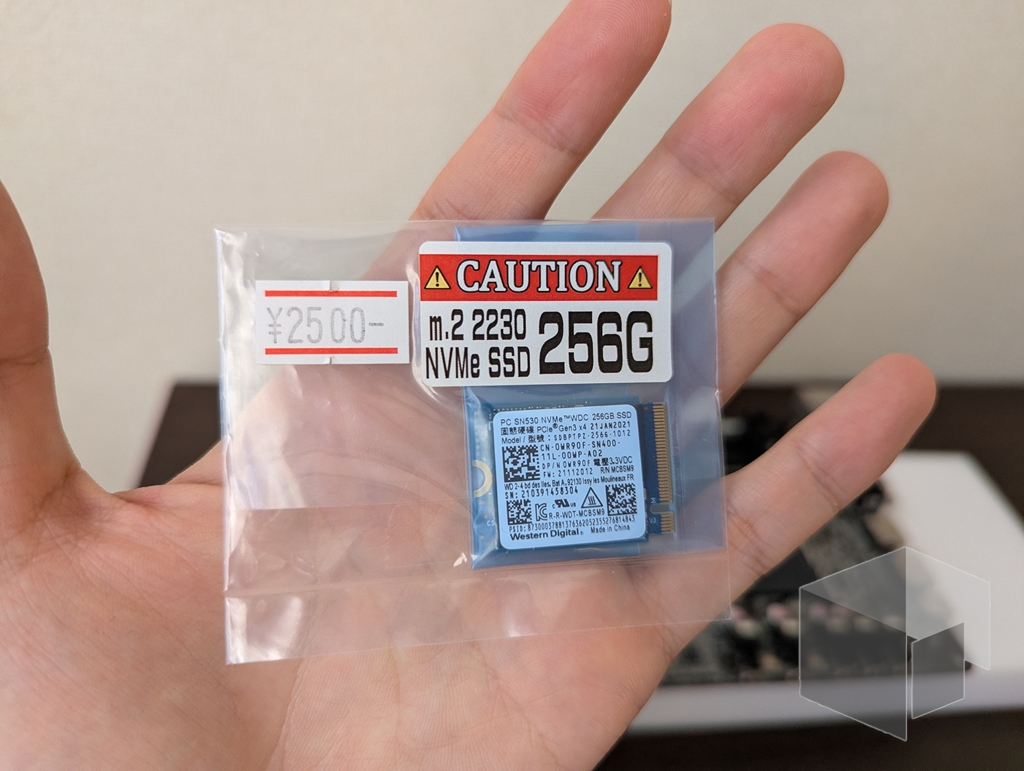
これもジャンク価格上がっている気がするな〜。
ショートサイズしかありませんでしたが、まあ動くでしょう。
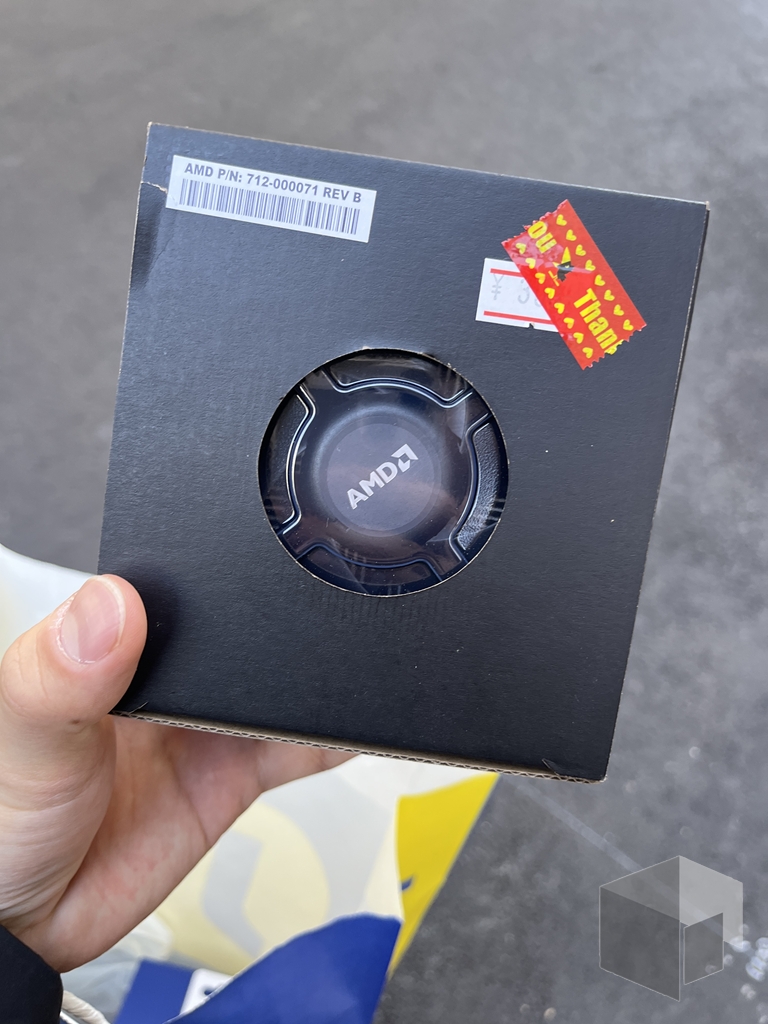
ついでにCPUクーラーも買いました。AMDの純正品、300円。おそらくBTOの余りでしょう。純正のクーラーは秋葉原中に売っていますが、私が調べた限りインバースが一番安いです。
次は電源。
元のベアボーンキットに付いているのは120Wのものだそうなので、ノートPC用の大容量のACアダプタを探しましたが、これが全然ない。アダプタのサイズは5.5mm(内2.5mm)なので一般的なものなのですが、容量120Wが無い。せいぜいあって60Wくらい。
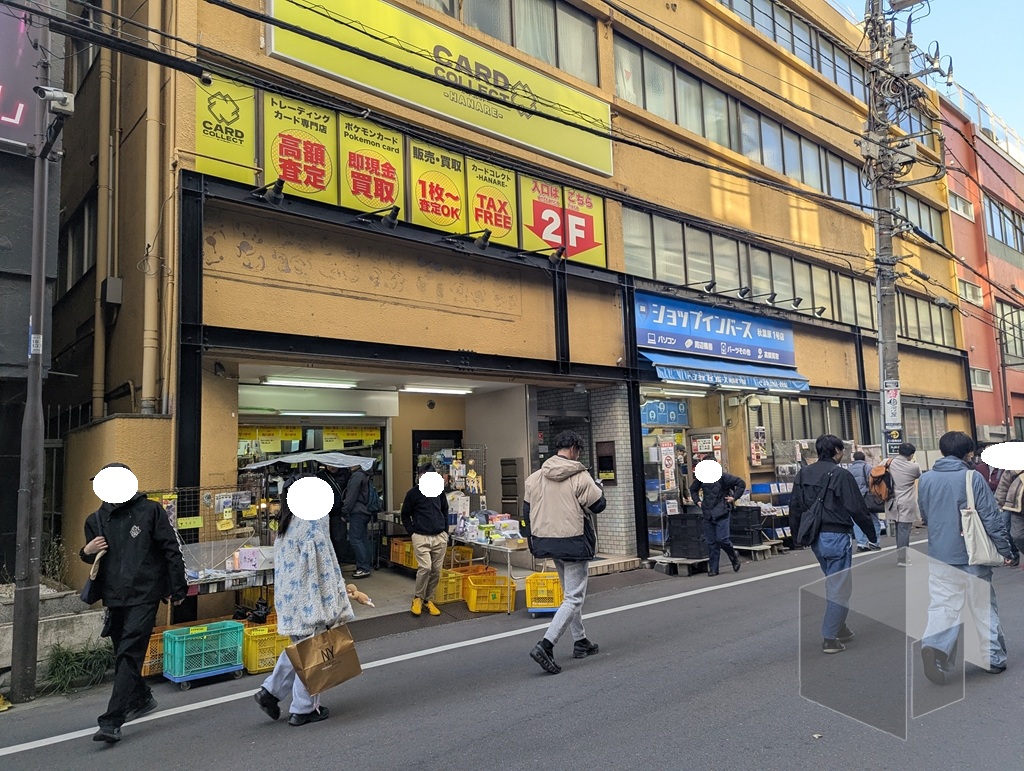 いろんなところを右往左往した結果、インバースの隣のお店で富士通製のACアダプタを見つけました。
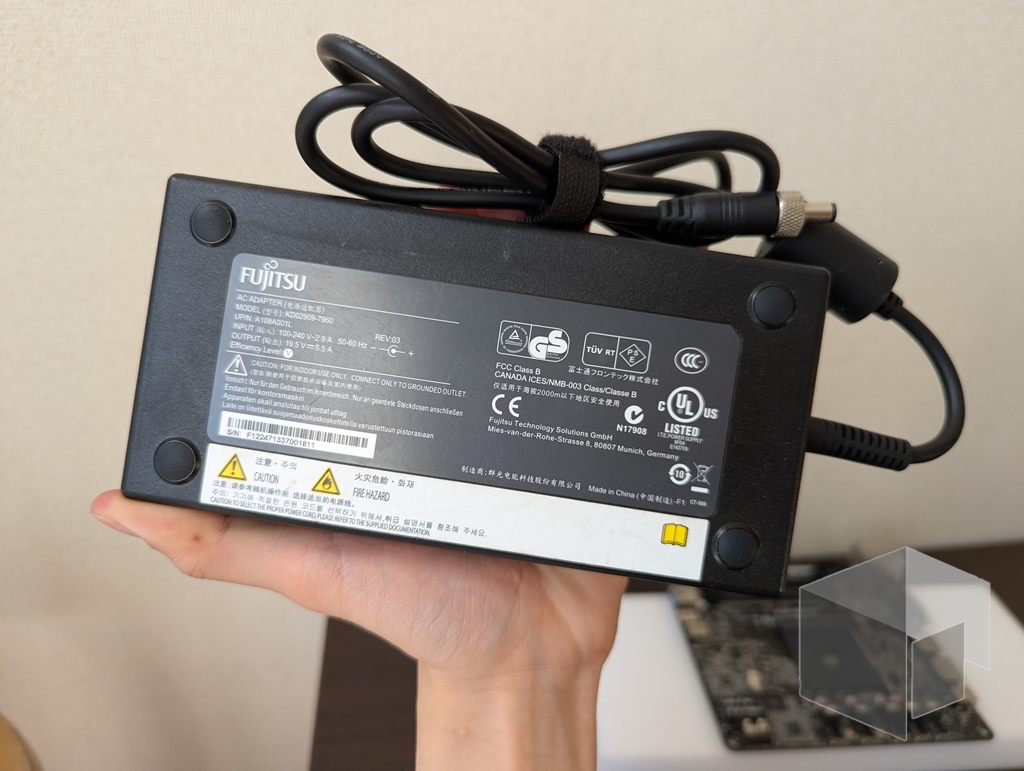 19.5V出力に対応していて、108Wまでいけます。120まではいかないけど、たぶん大丈夫でしょ。
元はPOS向けの製品のようですが、出力さえ合っていれば多分動くでしょう。1980円でした。
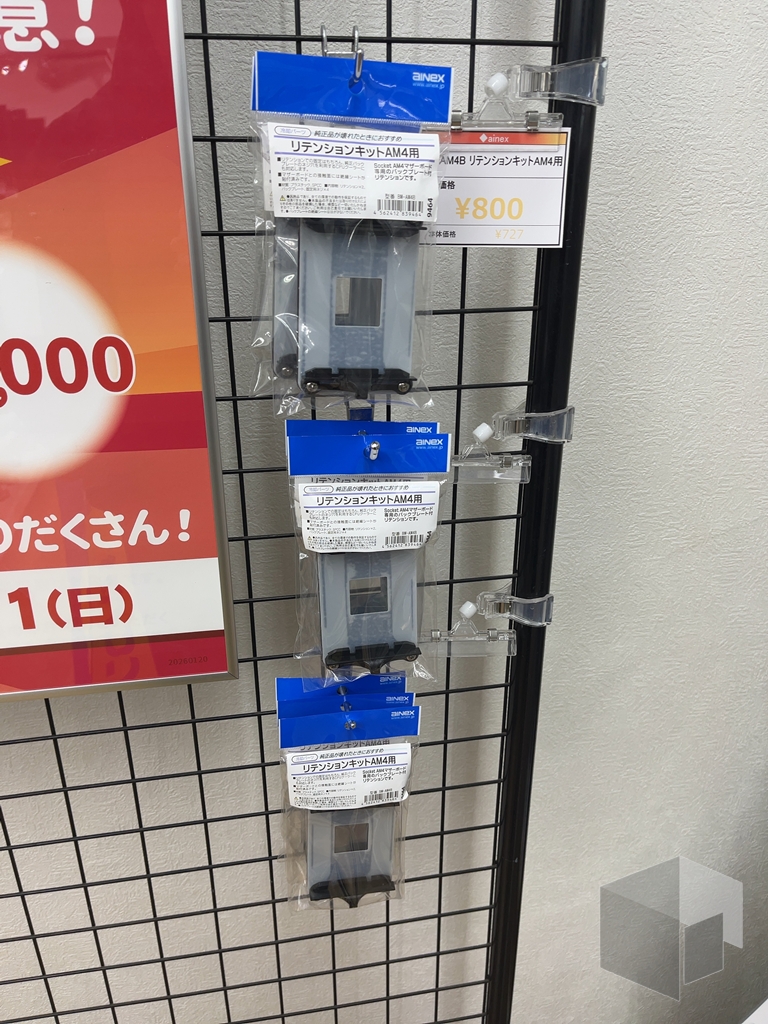 マザーボードにはCPUファンをとめるバックプレートがないので、これも買いました。じゃんぱらで800円。
で、最後にCPUですが、A300は公式のBIOSではRyzen3000番台までしかサポートしてないようです。グラボを挿すことは出来ないので、内蔵グラフィック搭載のAPUのみしか選べません。
となると、現実的に載せられるのはRyzen3 2200G/3200GとRyzen5 2400G/3400Gの4つのうちのどれかが選択肢となります。
※ネットに出回っているベータ版のBIOSを入れると4000シリーズも読み込むようですが、そもそもそのBIOSを入れるためには2/3000系のCPUを入れて動かさないといけない、とかいう情報も見かけたため、リスク回避で公式サポートされているもののみ探します
しかし、秋葉原中を捜索しても全然ない。
仕方なくネットで買うことにして秋葉原を離れ、帰り際に近所のハードオフをハシゴしてみたところ運よくありました。
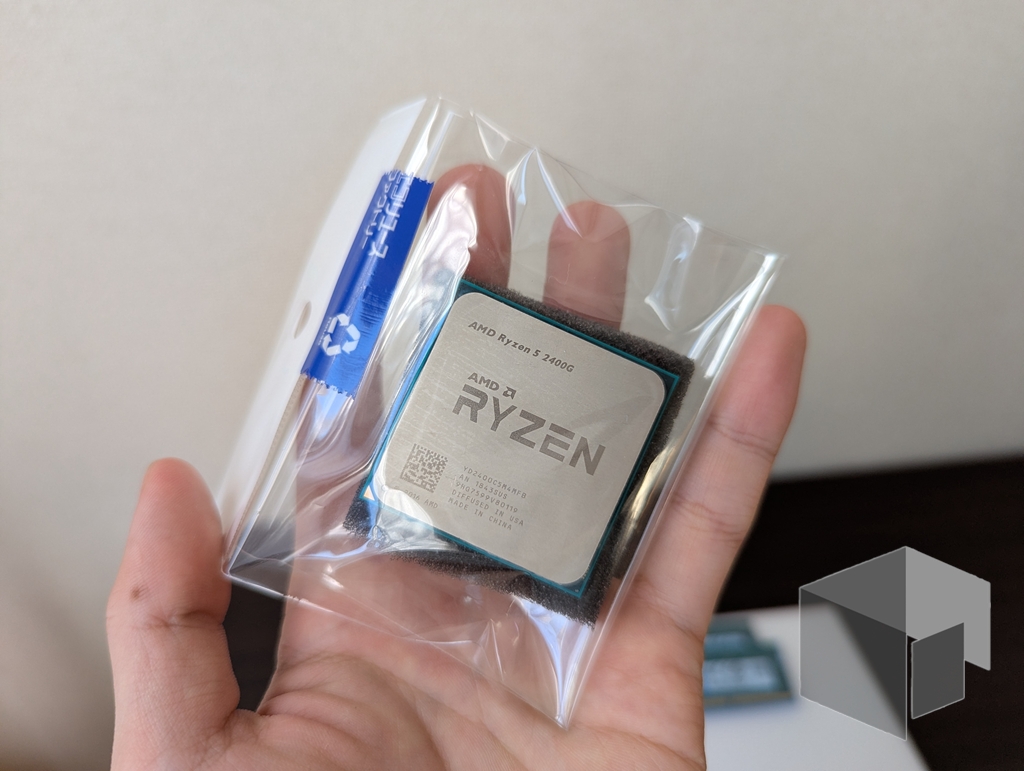 ラッキー。しかも3300円でお安い。
ちなみに、2400Gは初代のZenシリーズとなり、Windows11サポート外のAPUです。まあ、お遊び程度のPCなので、11が入ろうが入らまいがあんまり気にしません。使うとしたらUbuntu入れて使うので関係ないし。
ということで、パーツは揃いましたので、組み立てに向かいます。
ここまででかかったお金は10,880円。
なんか「普通の中古のミニPC買った方が良くない?」という声が聞こえてきましたが、これはPCを組み立てるという娯楽なので無視します。
組み立て
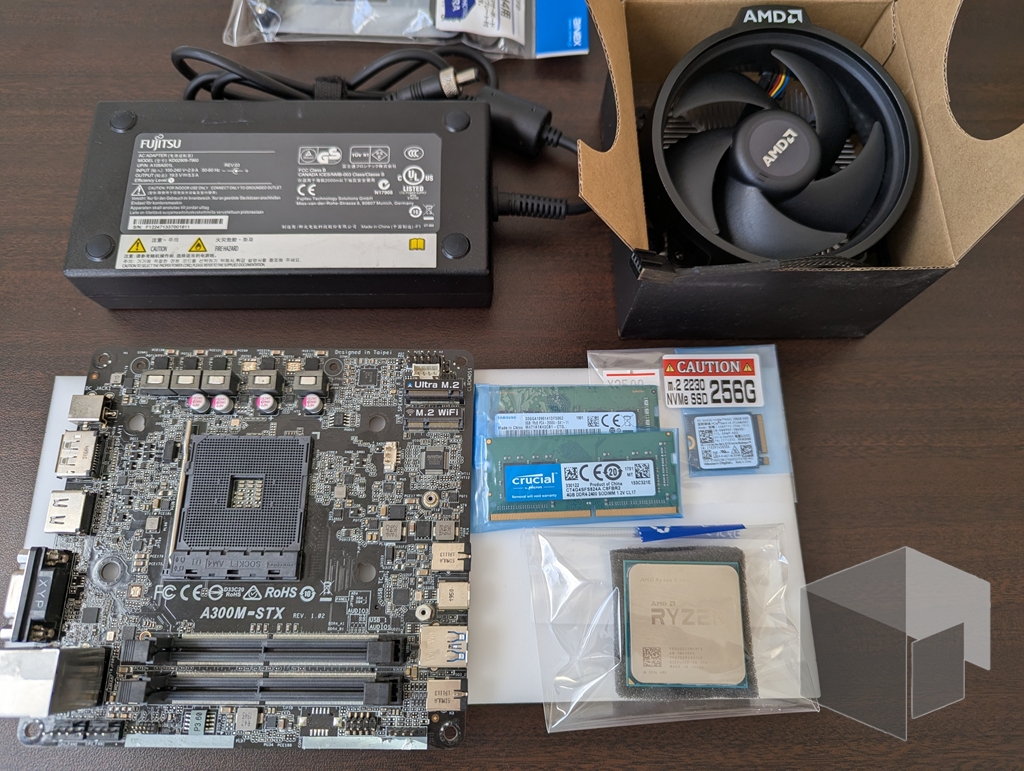 ということで、こちらのパーツを使ってミニPCもどきを作っていきます。
ちなみに、マザーボードを安置している謎の白いはんぺんみたいなものは、掃除用にストックしていたメラミンスポンジです。
まずはマザーボードの状態を確認していきます。
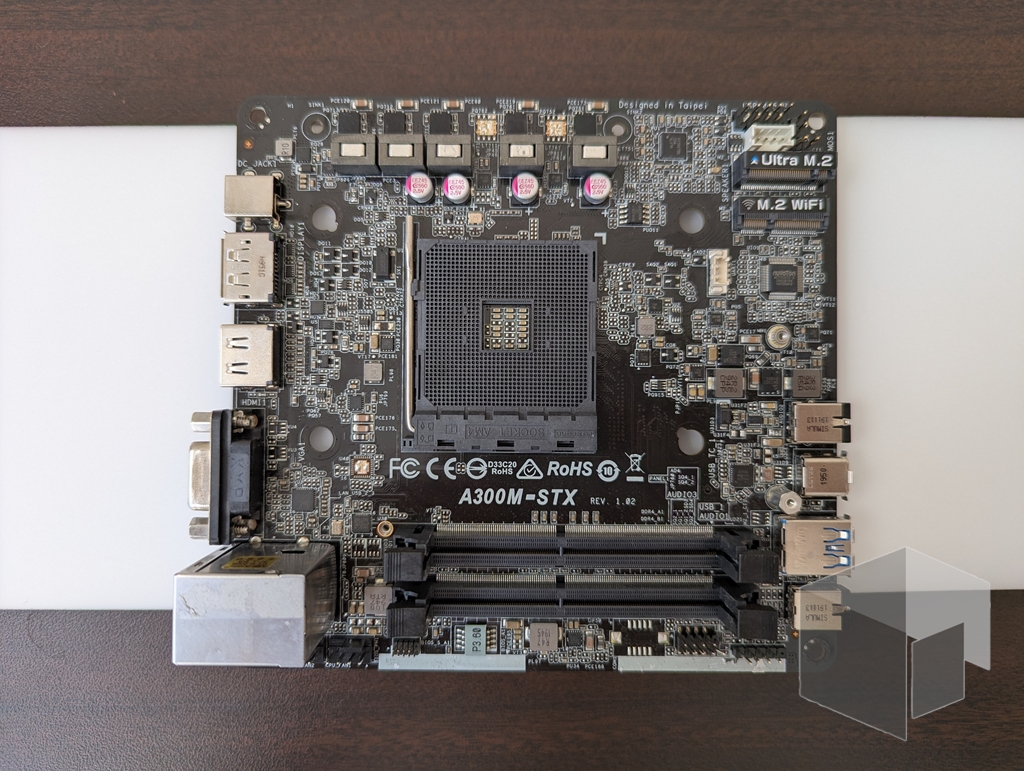 FANやUSB用のピンが少し曲がっている箇所がありますが、状態は結構良さそうです。
そういえば、本来付いているはずの(ジャンクなので欠品)VRMモジュール用のヒートシンクを買うのを忘れました。まあ、多分大丈夫でしょ。いずれ秋月ででも買ってきて付けます。
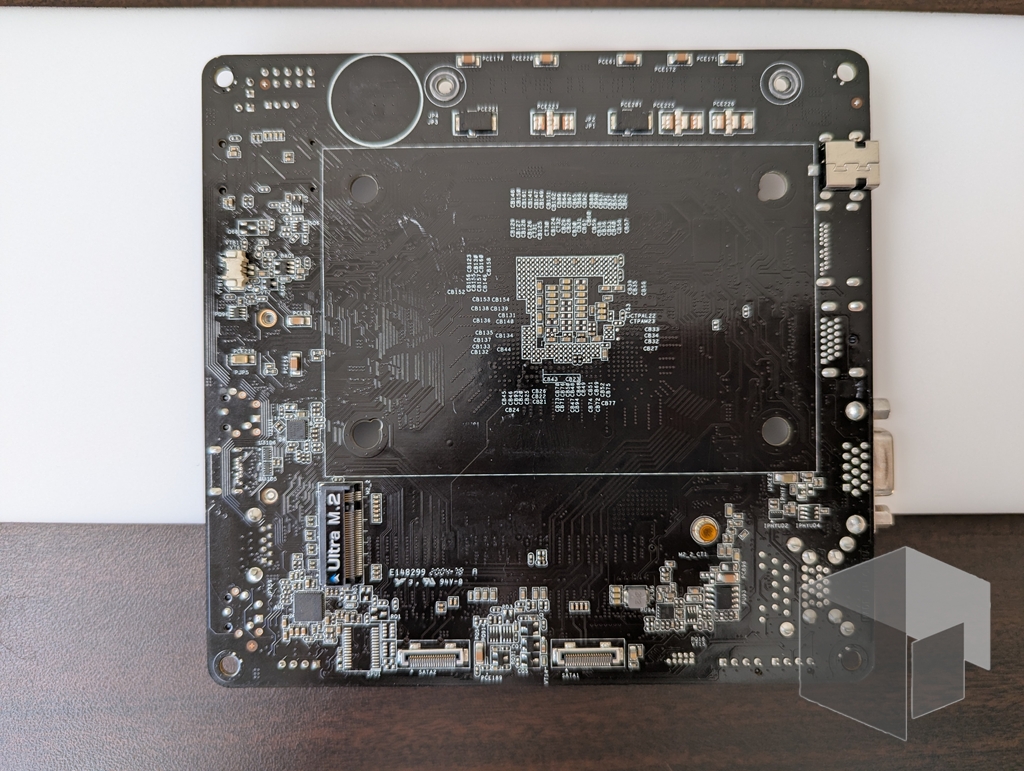 背面にもM.2のコネクタがあります。こんな小さいのによく組み込めているなぁ。SATAのコネクタもありますが、専用のケーブルが無いため使えません。
側面も、必要なコネクタは概ねそろってます。
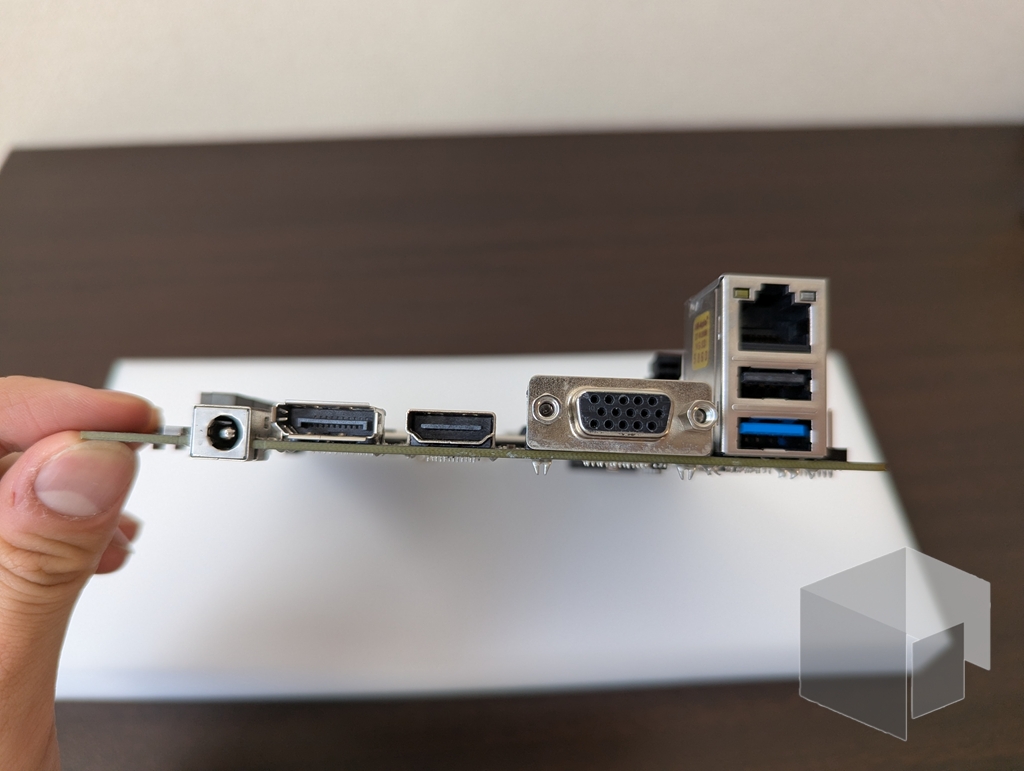
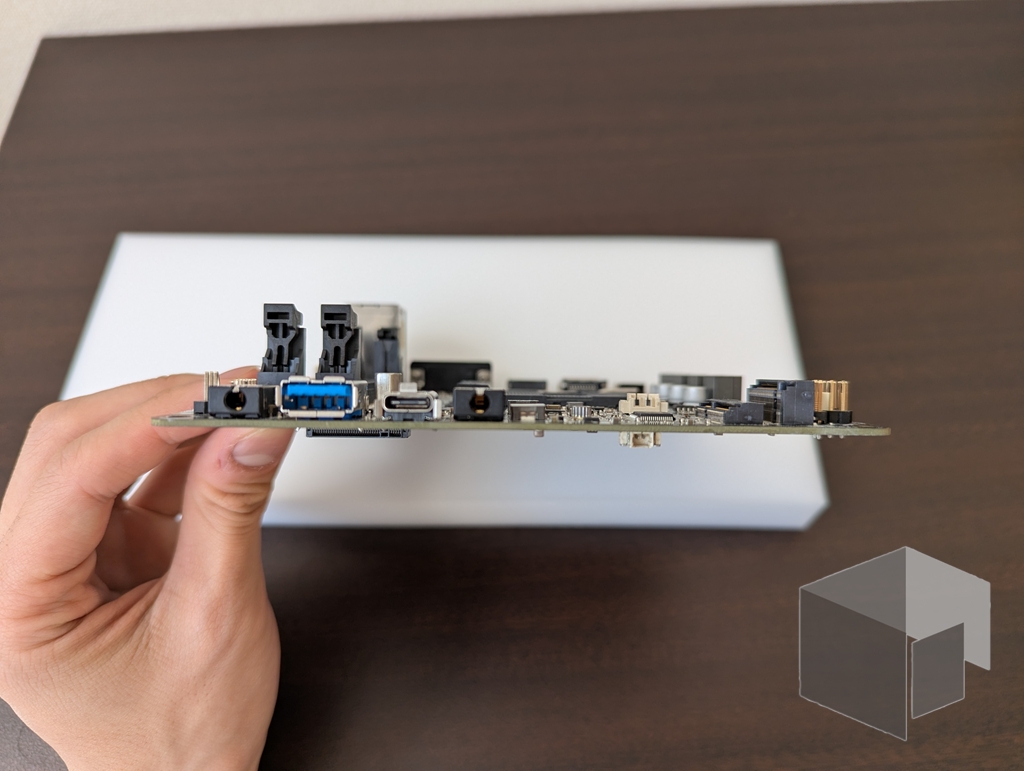 画面出力のポートが3つに加え、タイプCもあるのが嬉しい。
では、まず背面のM.2にSSDを挿します。
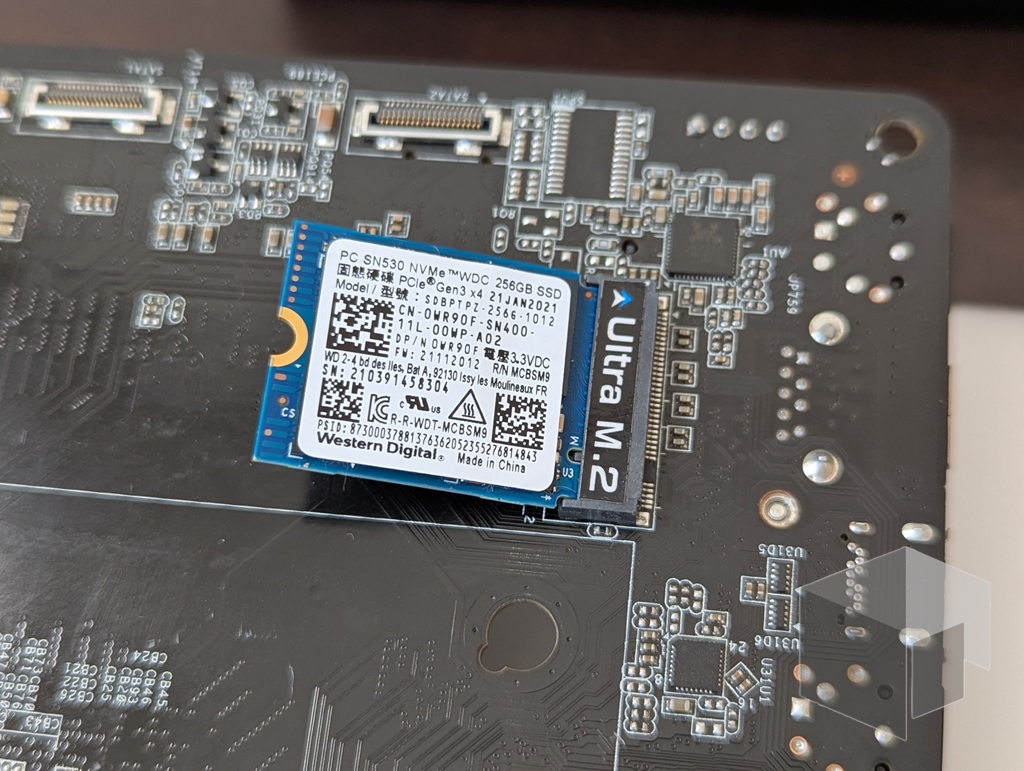 …が、ショート用のネジ穴が無いことが判明。
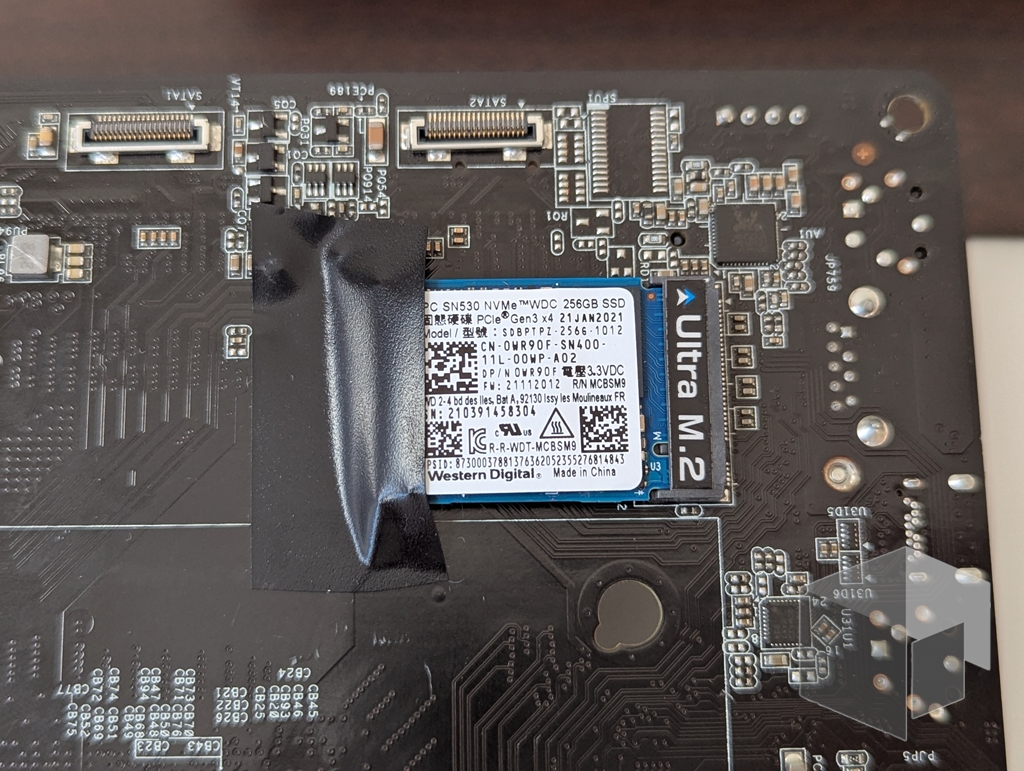 仕方ないので、絶縁テープで固定しました。これでも大丈夫でしょう。たぶん。
表のスロットにメモリも取り付けていきます。
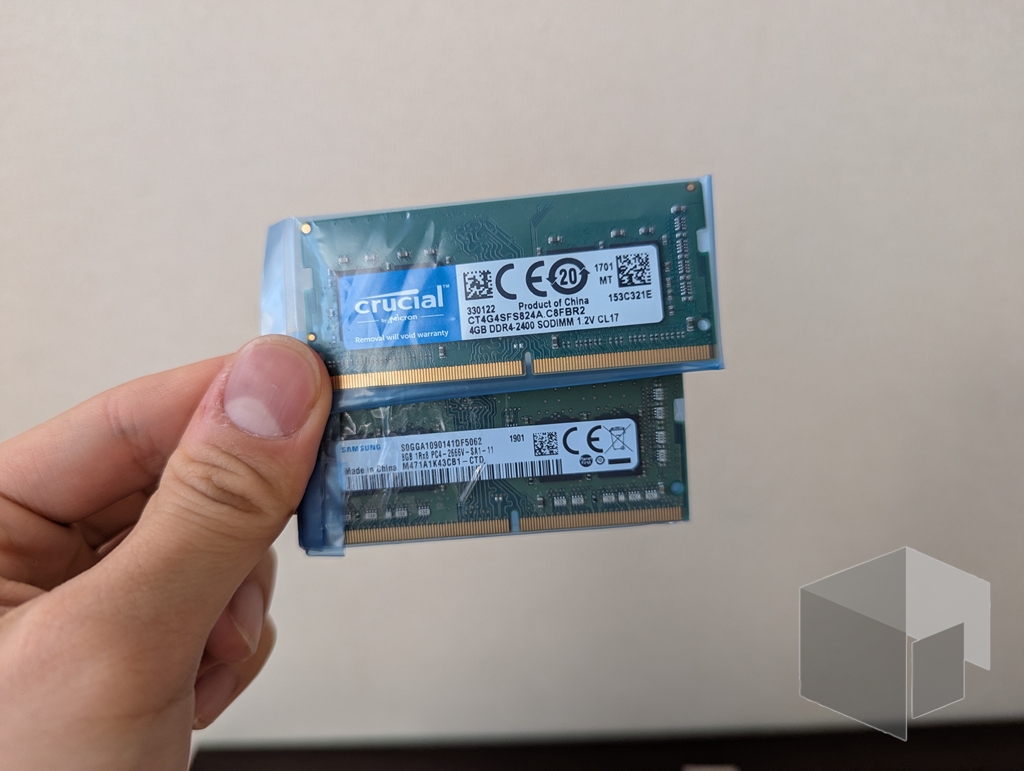 ちなみに、メモリは家に転がっていたやつを発掘してきました。4GBと8GBで12GBあったのでちょっと気持ち悪い容量ですが両方挿します。速度も容量もメーカーも違いますが、多分動くでしょう。DDR4なので。
次にCPUを取り付けます。
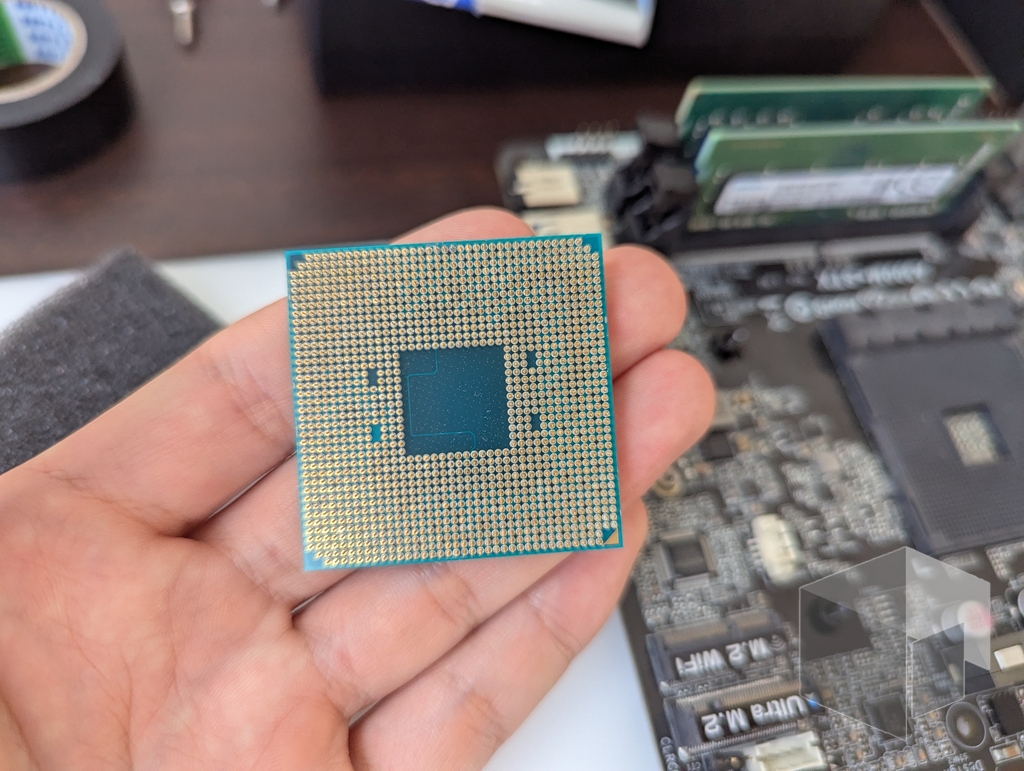
ピンは問題なさそう。
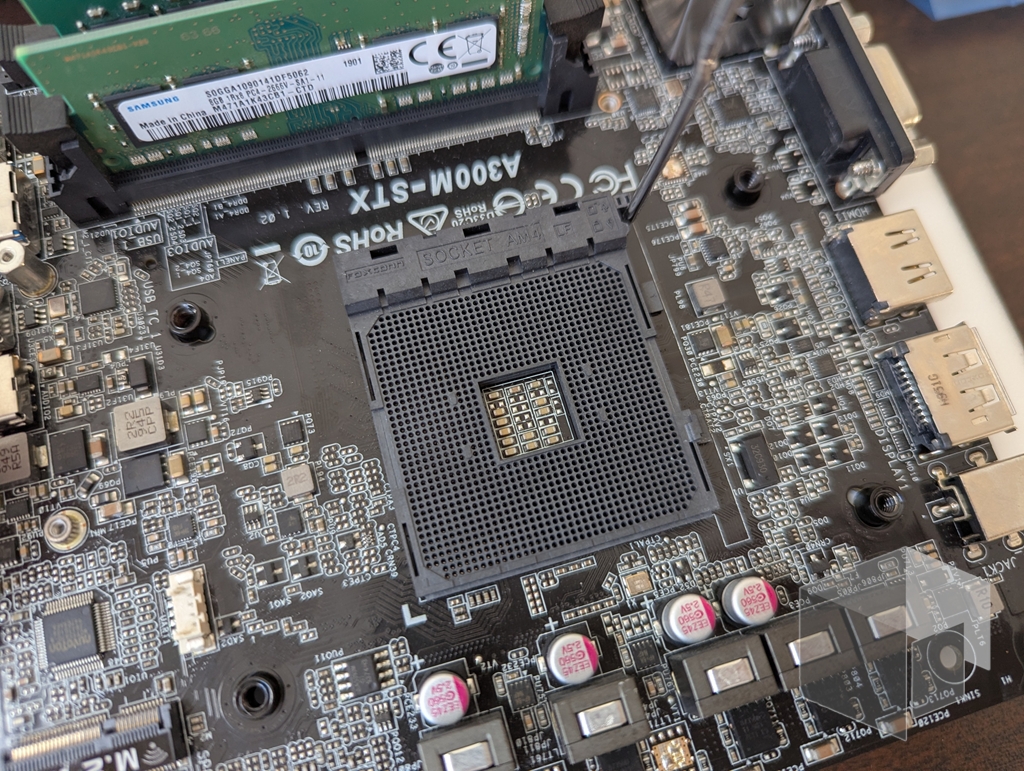
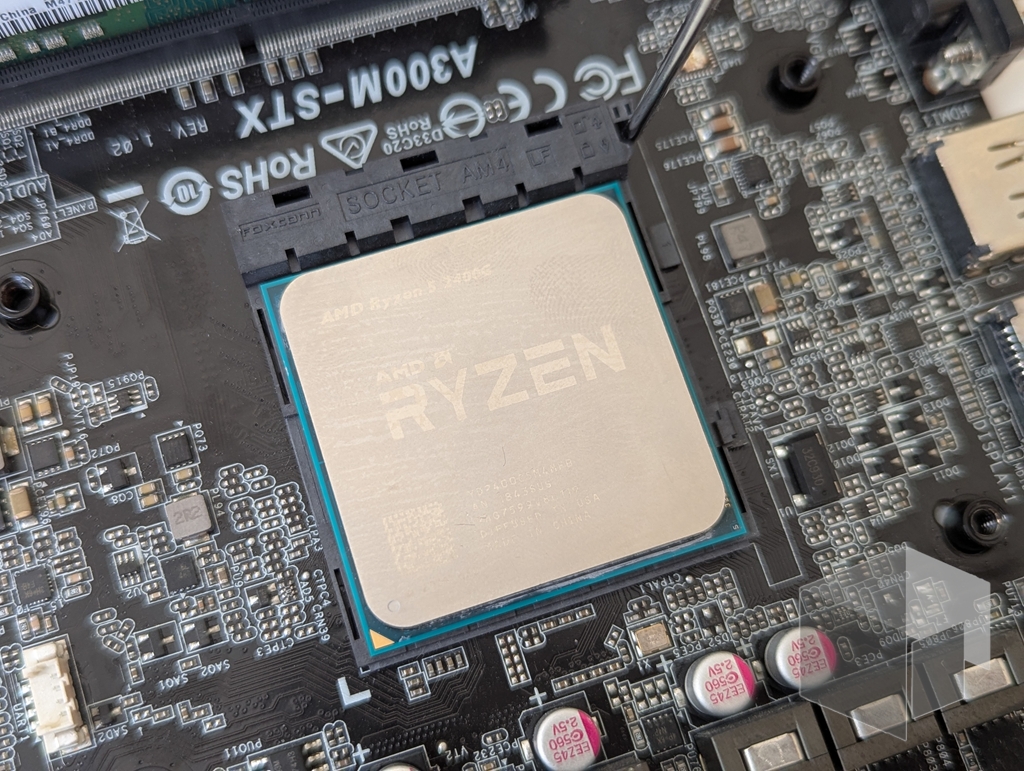
左下のLマークとCPU上の矢印マークが合っていることを確認して、そっとCPUを置きます。これも特に問題なく装着できました。
ここまで出来たら、通電するかどうかだけ確認するため、本体を電源に繋ぎます。
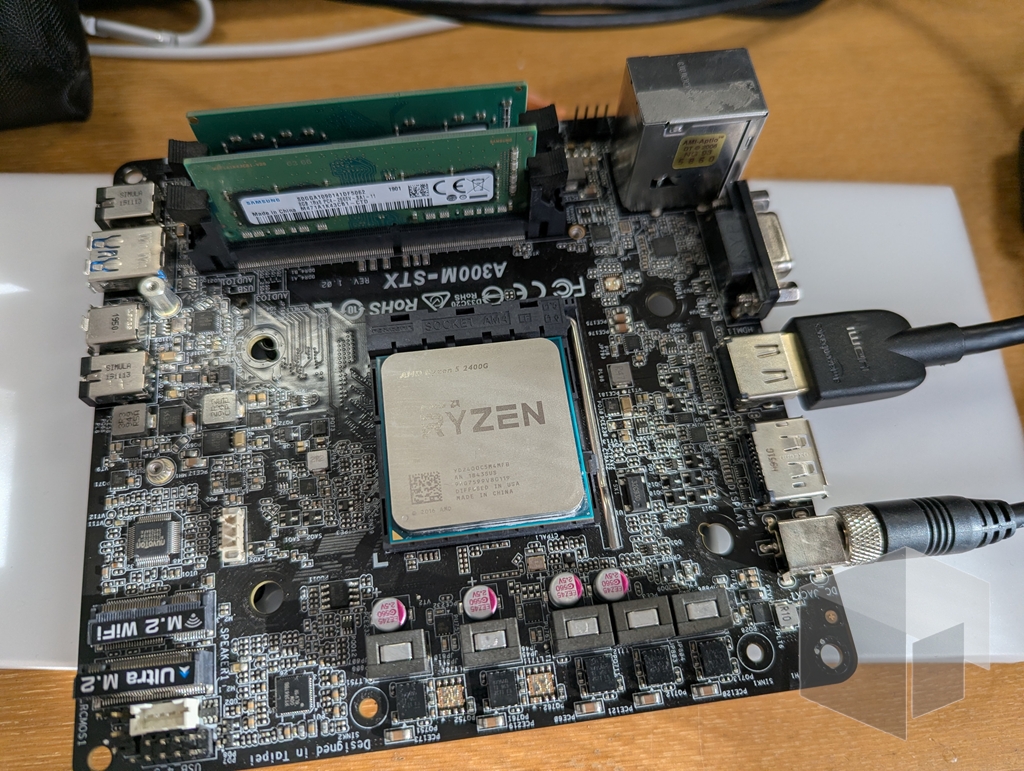
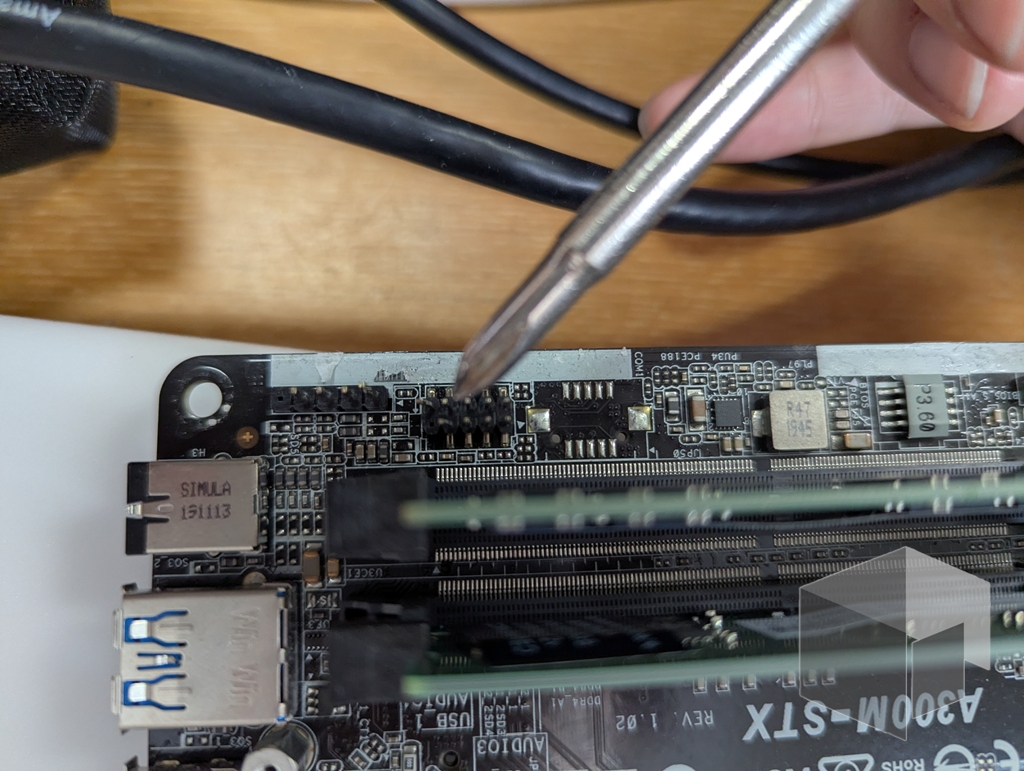 電源ピンの2カ所をドライバでショートさせて、電源を付けます。
 ディスプレイが画面出力を検知したのとCPUが発熱したので、通電は成功したらしいです。流石にファン無しで動かし続けるわけにはいかないので、即座に電源を切ってファンの取り付けに移ります(申し訳ない程度にハンディファンで風は送っていた)
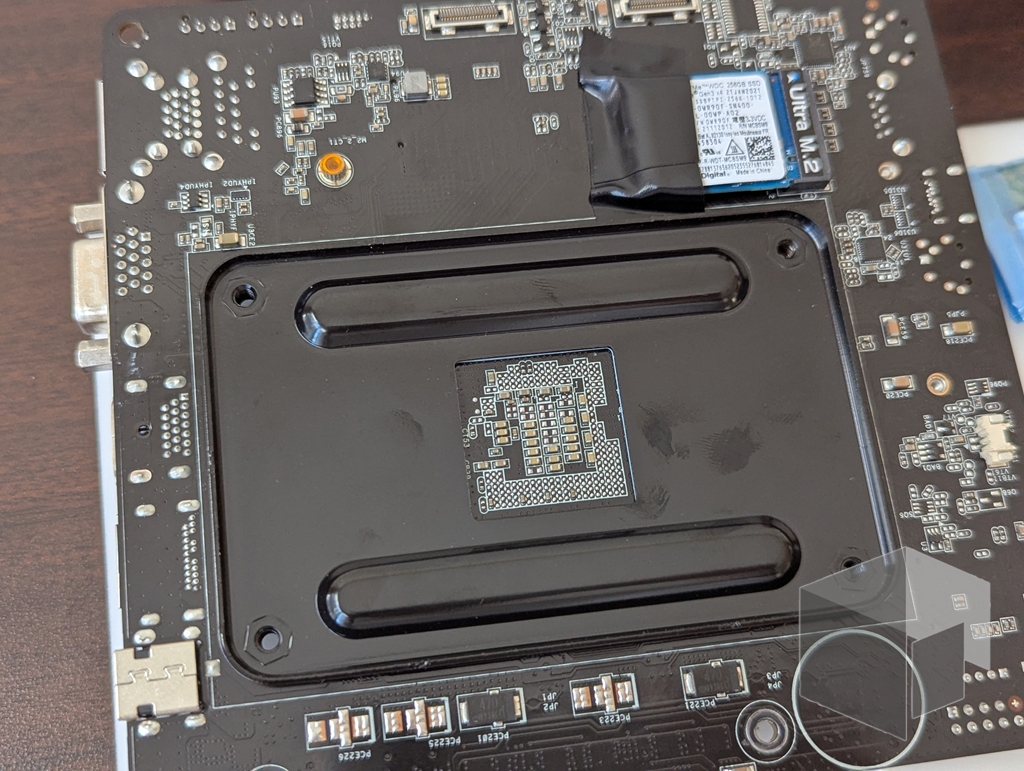
背面にバックプレートを取り付けます。取り付けるというか、テープで留めるようなものではないので、ネジ穴に合わせる位です。
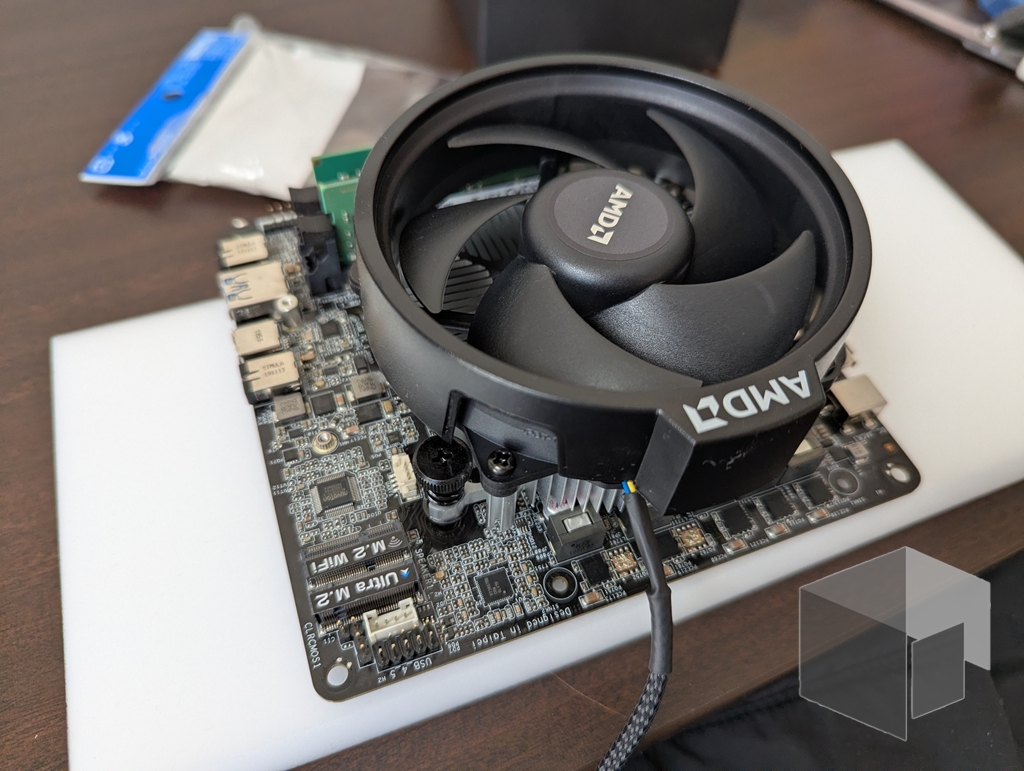 で、CPUファンをCPUの上からかぶせてネジを締めます。
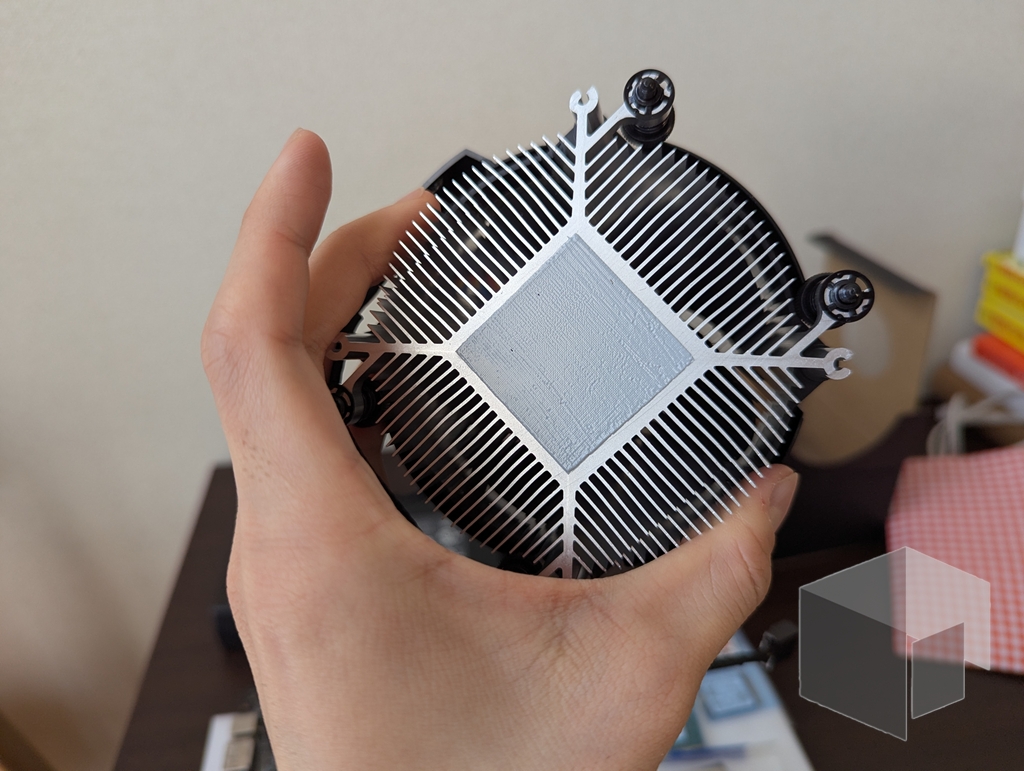 ちなみに、グリスは元々付いてました。ラッキー。
初期設定・その他
さて、これで組み立ては完了です。先ほどと同じようにACアダプタとHDMIケーブルを取り付けて、電源を入れます。
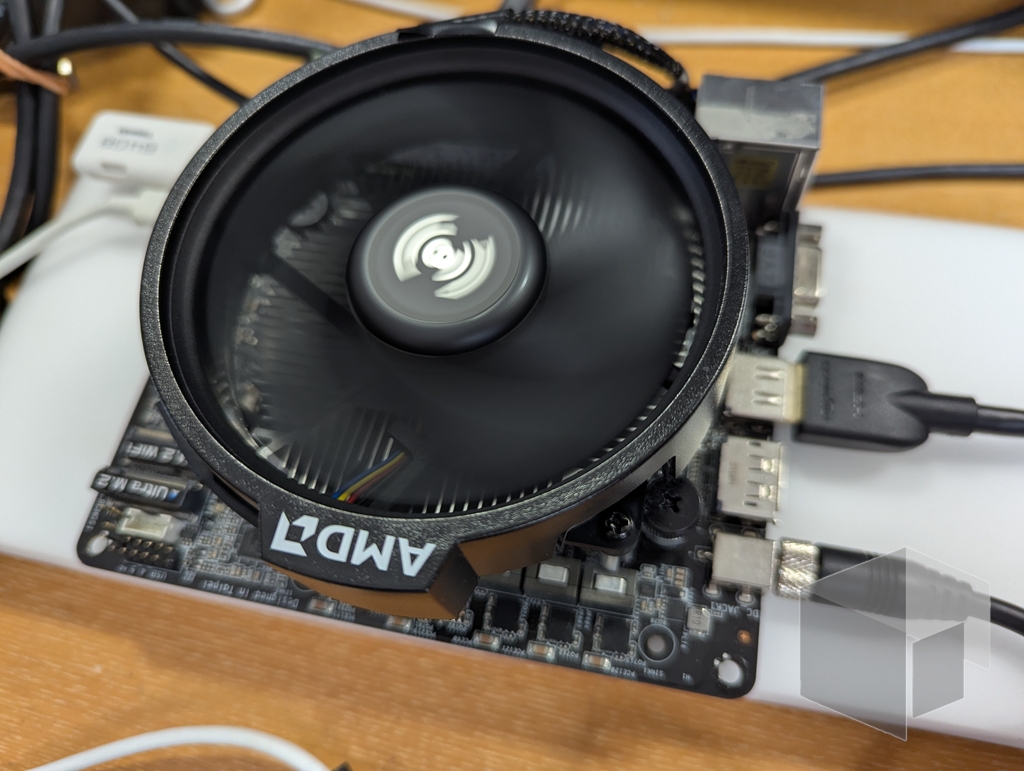 お!ファンが回ったので、これは行けたっぽい……!
と思ったのもつかの間、画面が一向に映りません。HDMIからの出力信号は検知していて、バックライトもついているのに、映像が出てこない。
ちょっと嫌な気配を感じつつ、一番怪しいメモリを抜き差ししたりスロットを入れ替えたりしてみましたが、病状は改善せず。
これはCPUか…?と思ってマザーボードを持ち上げたところ、SSDが異常に発熱していました。なるほど、犯人はこいつか。
ということで、2,500円で買ってきたショートサイズSSDを取り外し、家に転がっていたPCから引っこ抜いた別のSSDを挿します。
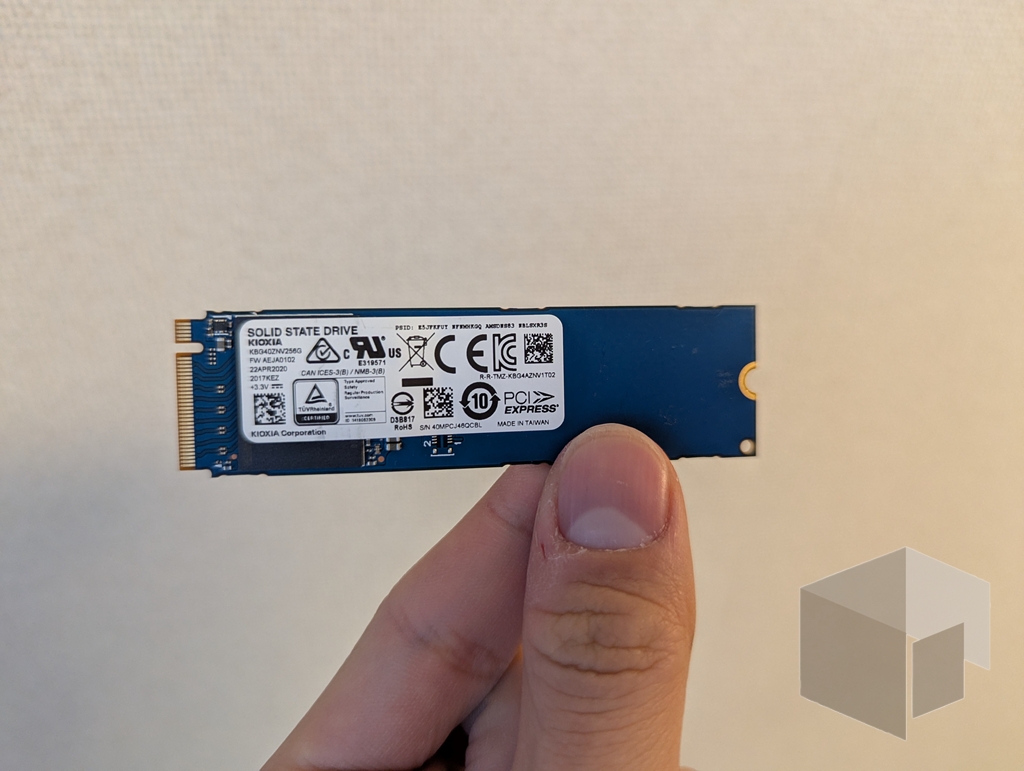
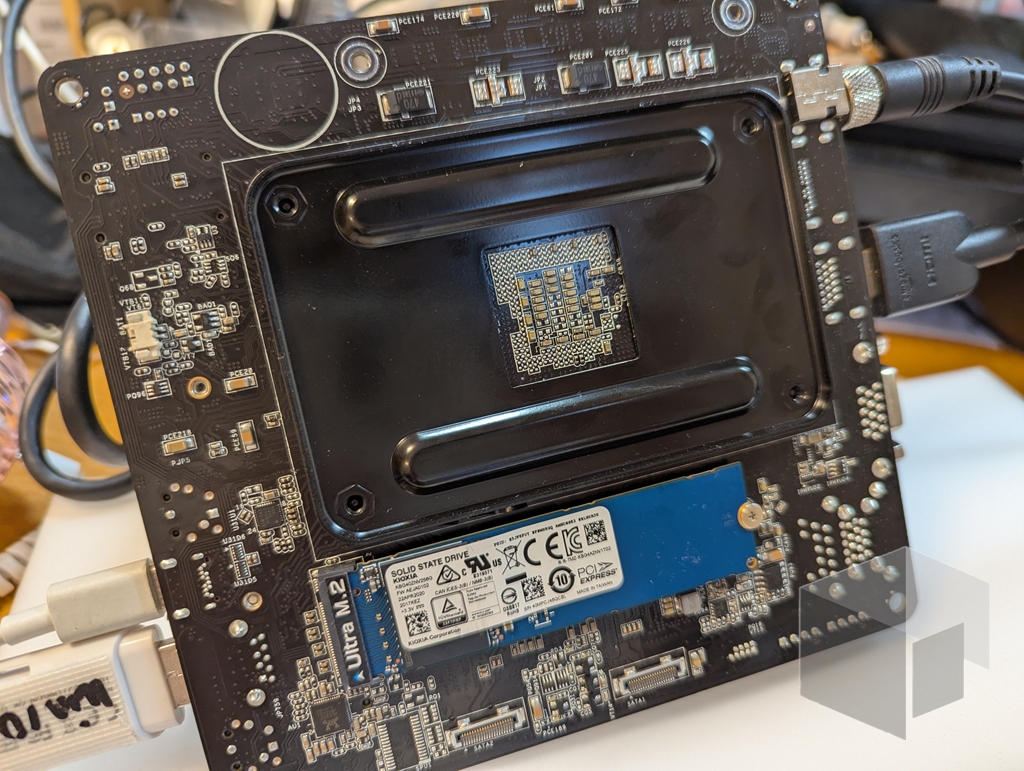 最初からこうしていれば良かったんだ……
改めて電源を入れた所、案の定UEFIの設定画面に入れました。
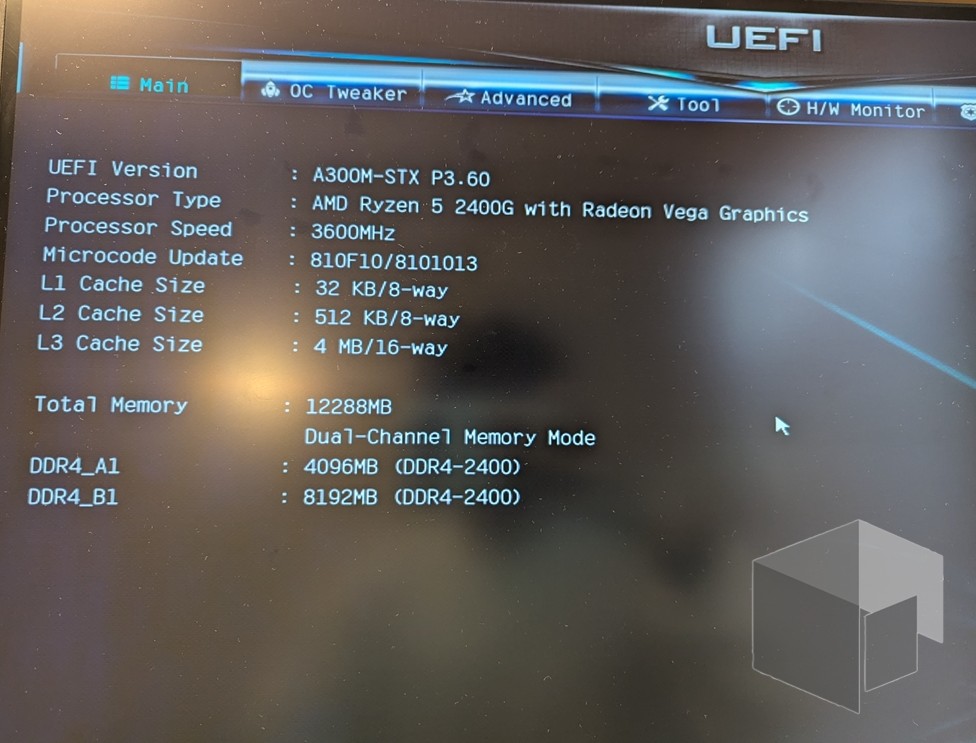 おー、各種パーツを正常に認識している。良かった良かった
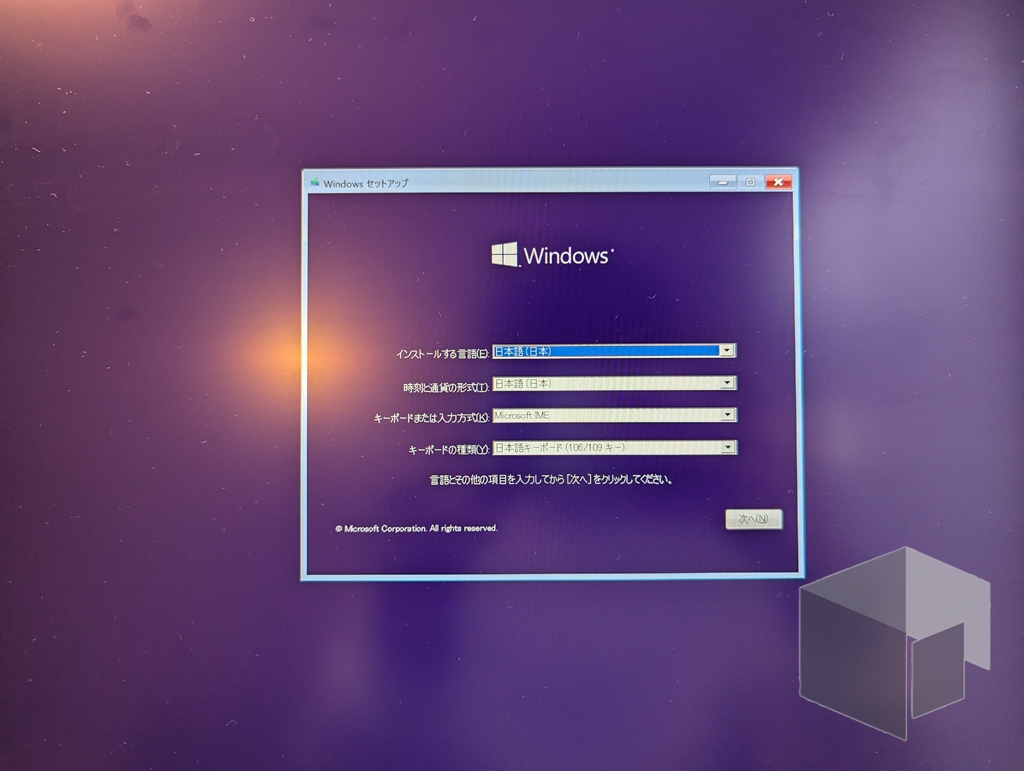 まず、このデバイスの性能を見るために、いったんWindows10を入れます。
手元のWindows10のインストールメディアをさして、SSDへインストールしました。
余談ですが、私はWin10からWin11の最新の25H2まで、それぞれメジャーアップデートごとにインストールメディアとISOを作って保存しています。こういうといざって時にいちいち用意する手間が省けるので便利。いらないUSBが余っているのなら、とりあえずインストールメディアにして保存しておけば良いと思います。
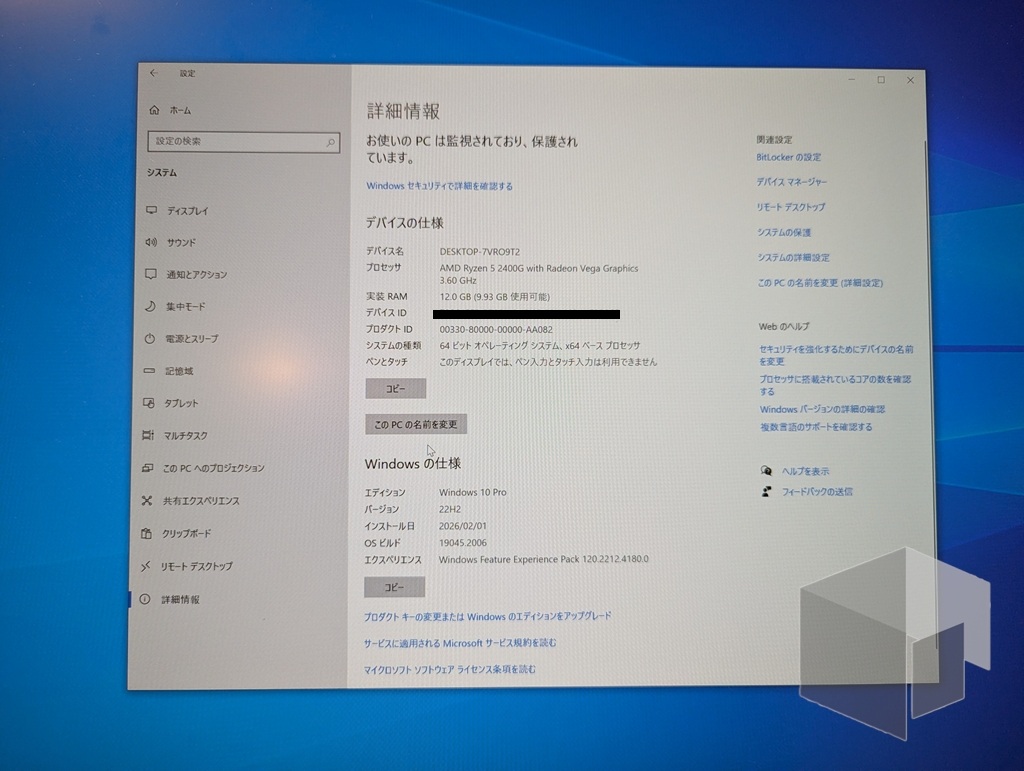 Windows10入りました。CPUからメモリまで、全部正常に読み込んでいます。
実装RAMが少ないのは、グラフィック用にメモリを予約されているからですかね?
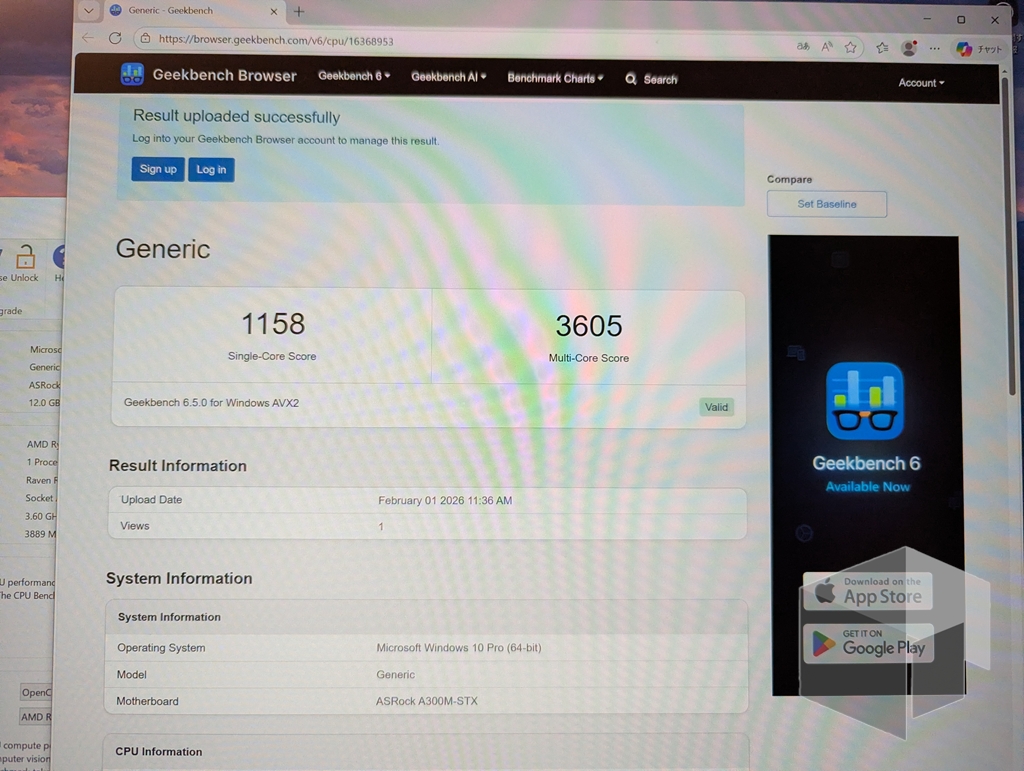 Geekbench6を回してみました。
まあ、ミニPCにしてはそこそこの性能と言ったところでしょうか。正直、最近のMINISFORUMとかから出ているハイスペック小型PCには全く太刀打ちできませんが、軽い作業程度なら出来るでしょう。
なお、ベンチマーク中に手元で消費電力を測ってみましたが、最大でも70W行かない程度の消費電力だったので、120WもACアダプタは必要なさそうです。90Wくらいでなんとか足りるかな。
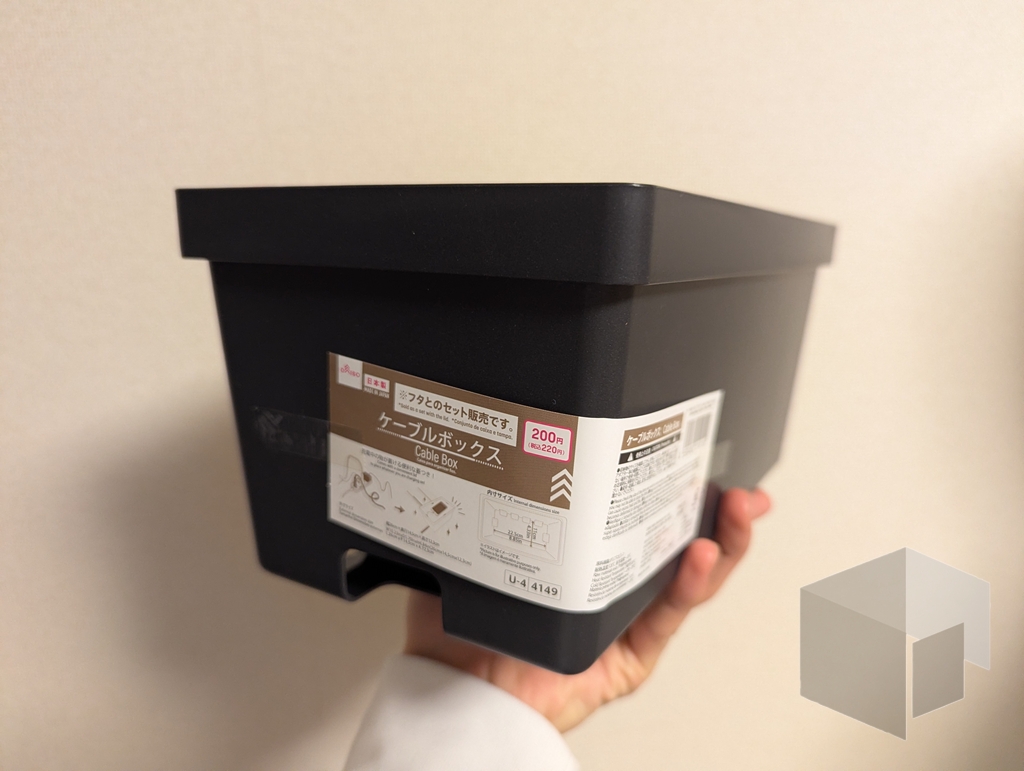 さて、概ね動作確認もすんでやりたいことは終わったのですが、そういえばPCケースが無いことに気づいたので、近くの100均でケース代わりになりそうなものを買ってきました。ケーブルボックス。ごちゃごちゃした延長コードを突っ込むやつですね。
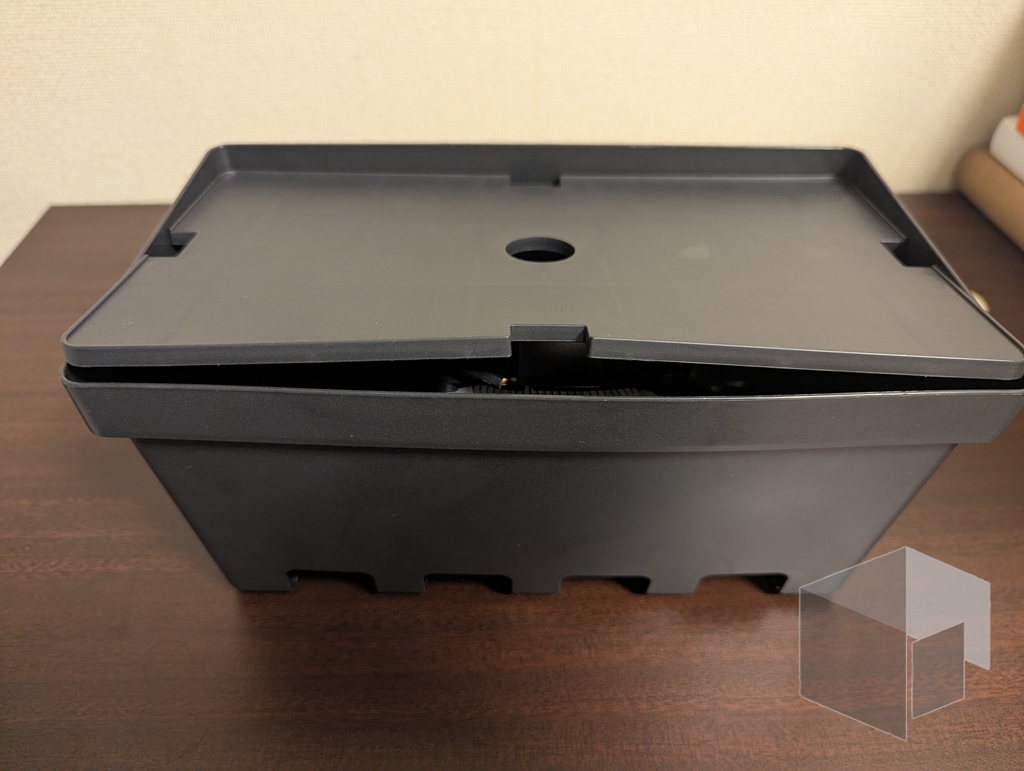
残念、フタが閉まりませんでした。
終わり
ということで、駆け足でしたがジャンクの小型マザーボードで遊んでみた話でした。
かかったお金は1万円+αと、まあまあ安く作れたかと思います。
で、この作ったPCどうするんだ、という話ですが、目下全く使い道が思いついていません。内蔵グラフィックがこの世代にしては優秀なので、テレビの背面にくくりつけて映像出力用にするとかも考えたのですが、PS5があるため必要なさそう。
そういえば、数年前に買ったLenovoの小型PCに(USB経由で)HDDをたくさんくっつけて、擬似的なNASみたいな使い方をしている(Windowsで記憶域プールを作ってファイル共有している)ので、これの置き換えにしようかと思います。
前々から気になっていたTrueNASを入れて、NVMeからSATAに変換するアダプタを余っている方のM.2スロットに挿してRAID5をしてみようかなと。
こんなジャンクPCでNASを作るなんて、安定稼働のあの字もありませんが、まあ、興味本位で色々いじってみるには良い実験器具にはなると思います。
気が向いたら、NAS化の日記も書くので、良かったら読んでください。
では、今日はこの辺で。
----------
Twitter(現X)→ https://x.com/Link_syun
----------
追伸
ここまで読んでくれた方に、秋葉原のお役立ち情報を共有します
【秋葉原 便利情報】
— Syun (@Link_syun) 2026年1月31日
バーガーキング 秋葉原昭和通り店(私たちの勝チの広告出したとこ)には地下席があり、全然知られていないので、休日でもほぼ確で座れる。隣のマクドナルドが混んでても、この地下フロアだけは空いている。
なんならフロアに自分しかいないこともある。
※ただしコンセントはない https://t.co/nnu3L2qJF7 pic.twitter.com/N3NHLxs1aW
